REQUISITOS PARA REALIZAR LA CONEXIÓN.
- Conector MySQL que se descarga desde aqui (ver 6.4.4)
- Que tu base de datos MySQL sea acople a tu conector, en este caso usare una versión 5 de mi base de datos.
Instale el conector si no lo tienen instalado en modo Completo, con las versiones que incluya para Visual Studio y listo a lo que vamos.
1) Lo primero que tienen que hacer es crear una base de datos en Acces, Agregan columnas y rellenen las columnas.
Cuando tengan eso listo,Procedemos a guardar la base de datos y cerramos.
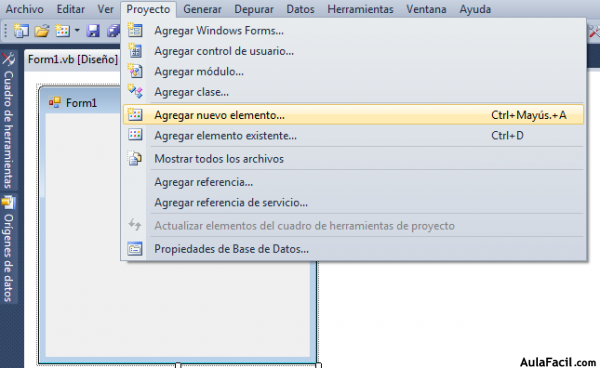
3)Cuando se despliegue el IDE, Abra el menú proyecto y en el submenú que se abre, elija Agregar nuevo elemento.
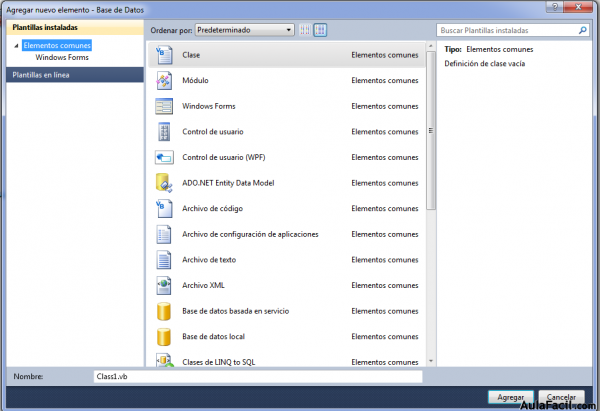
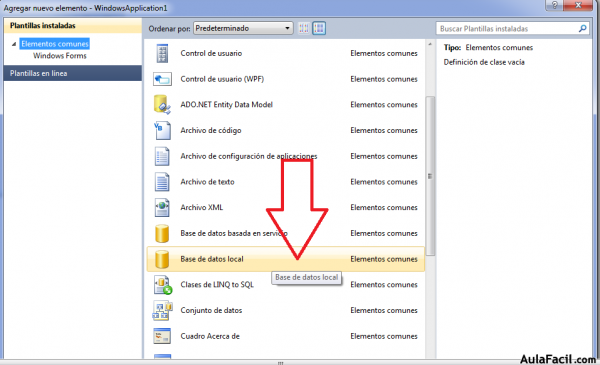
4)Elija Base de Datos local…

5) Dé clic en aceptar…
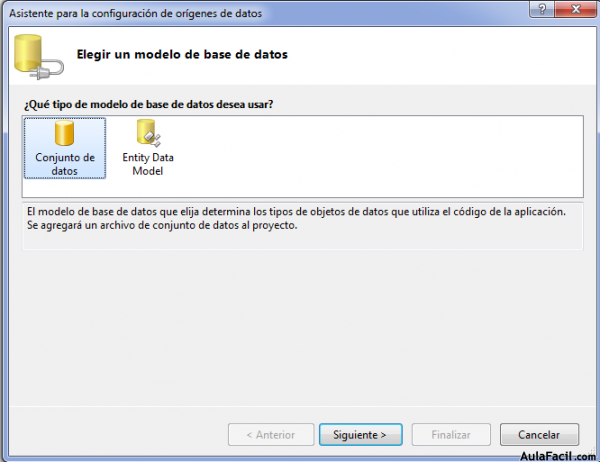
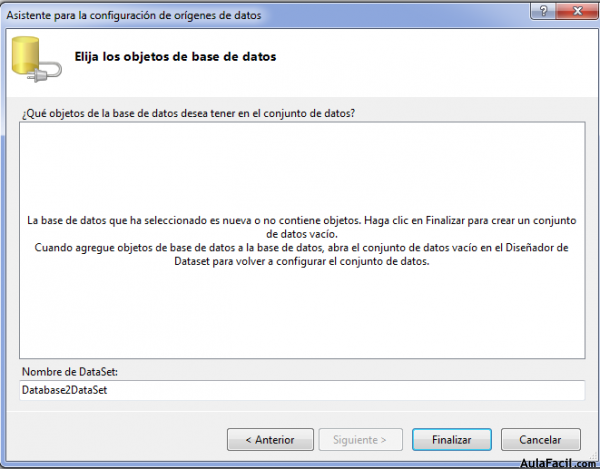
6) Dé clic dos veces en botón Anterior para que aparezca esta ventana
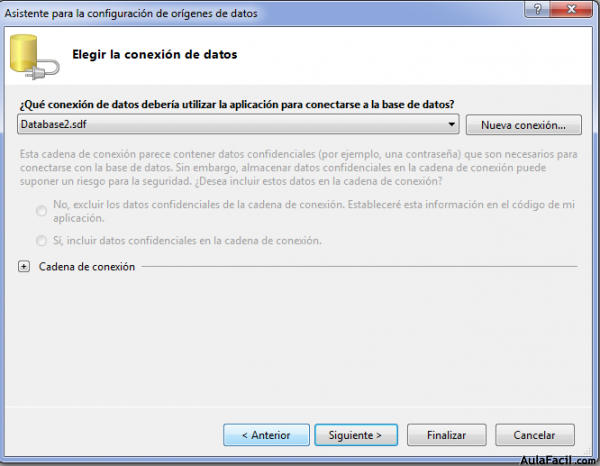
7) Dé clic en Nueva conexión y aparece la siguiente ventana…
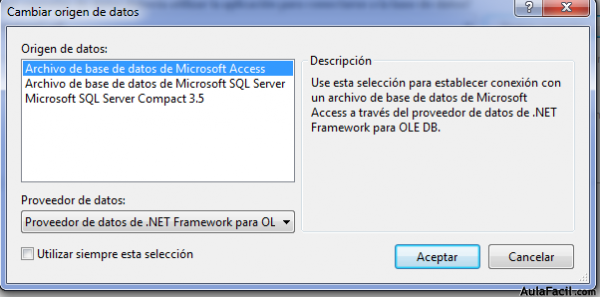
8) Dé clic en Cambiar y elija Archivo de base de datos Microsoft Access y luego dé clic en Aceptar…
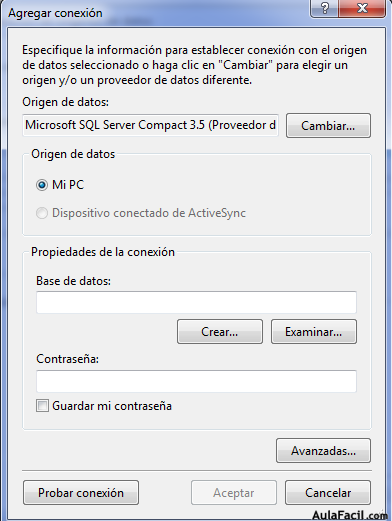
Aparece esta ventana…
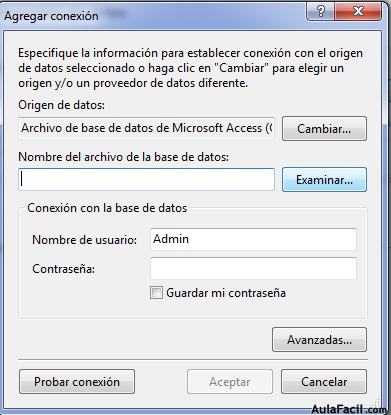
9) Dé clic en el botón Examinar para navegar hasta el archivo donde tiene almacenada la base de datos…
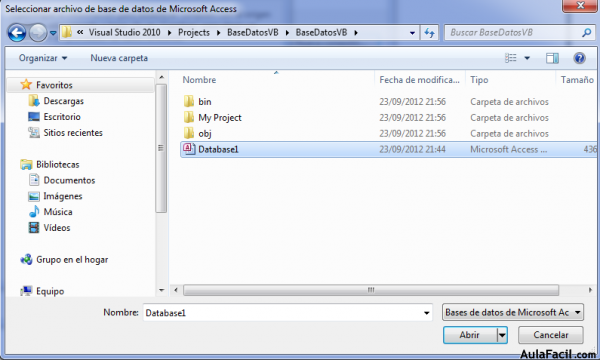
10) Luego dé clic en Abrir y se mostrará la ventana pero ya con la base de datos de Access en la casilla correspondiente que dice Nombre del archivo de la base de datos…
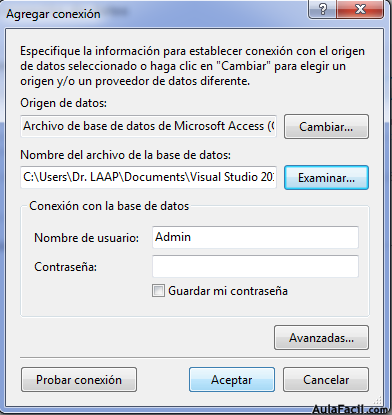
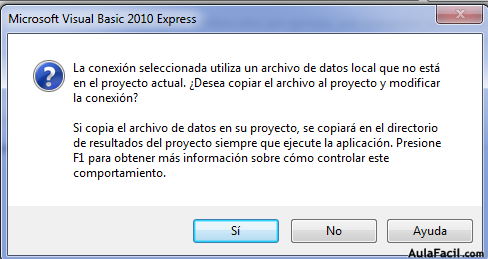
11) De clic en Aceptar…y le aparece una ventana con una advertencia en la cual debe contestar Sí…
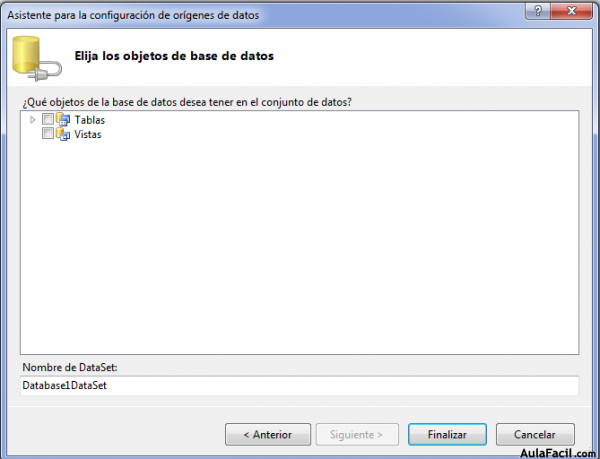
12) Ponga un Check en las casillas de verificación de tablas y vistas…
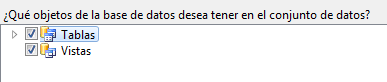
13) Luego clic en finalizar…
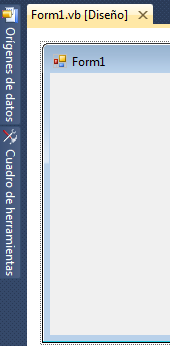
Visual Basic lo llevará de nuevo al IDE, pero ahora observe que a la izquierda hay un botón que dice Orígenes de datos…Ábralo…
 |
| Orígenes de datos |


No hay comentarios.:
Publicar un comentario